Thư viện mặt bằng & layout

Mặt bằng Lumi Hanoi

Chọn mặt bằng theo tòa để xem đúng nhóm tầng, hoặc mở Layout căn hộ để tra cứu theo 1PN–4PN. Tất cả nằm trong cùng một thư viện.

Chọn cách xem

Bạn muốn xem layout căn hộ hay mặt bằng tòa?

Hai nhu cầu khác nhau được tách thành hai đường đi riêng. Chọn một hướng bên dưới là tới đúng dữ liệu cần xem, không phải cuộn qua các phần không liên quan.

02

Theo tòa & tầng

Mặt bằng tất cả tòa nhà

Xem vị trí căn, lõi thang và nhóm tầng của từng tòa. Chọn thẳng một trong 9 tòa để mở mặt bằng chi tiết.

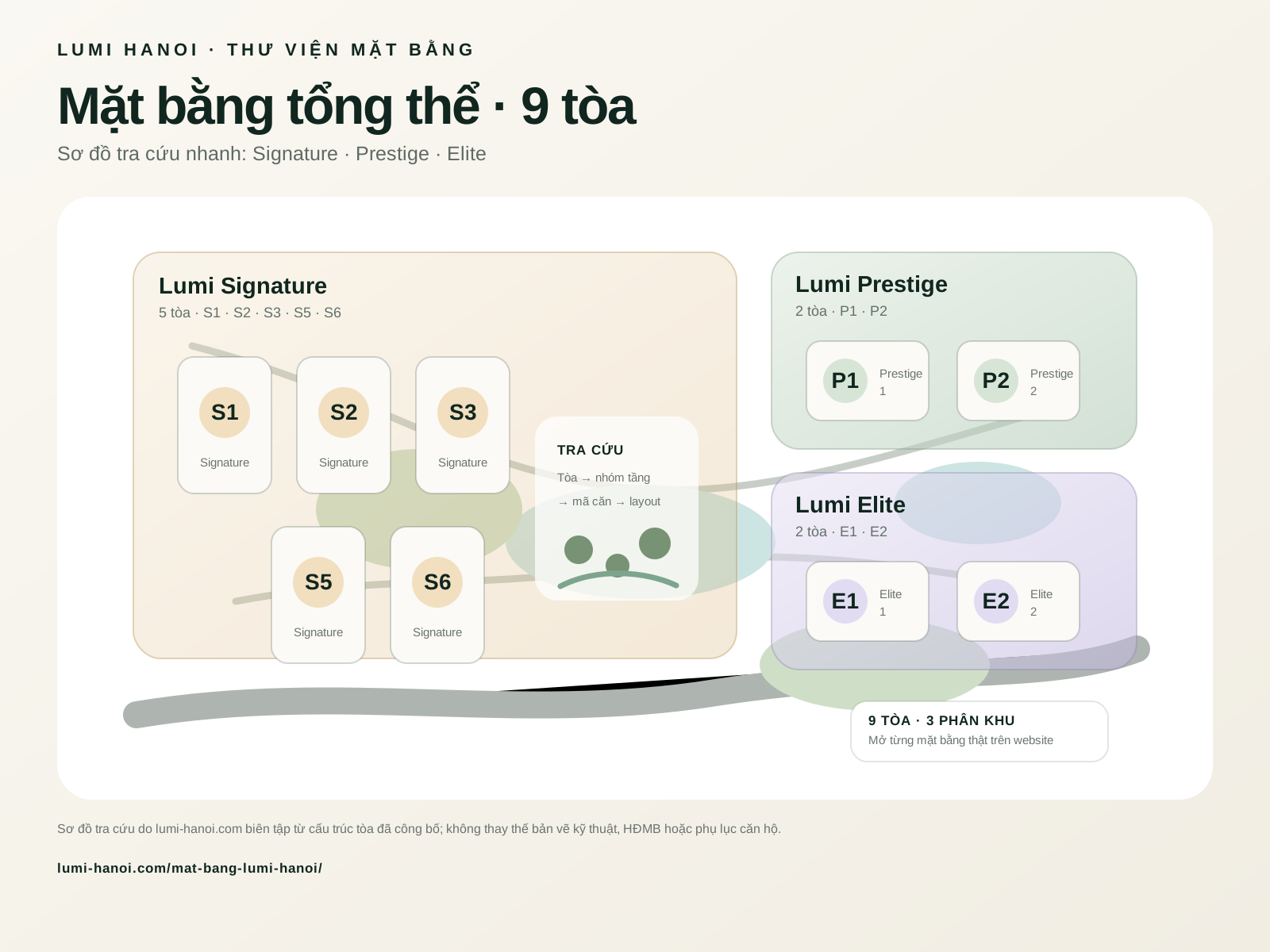
Sơ đồ 9 tòa Lumi Hanoi gồm Signature, Prestige và Elite
Signature
Prestige
Elite
Xem danh sách 9 tòa

Thư viện sâu theo phân khu

Layout nổi bật Signature và Elite

Mặt bằng tầng cho biết căn nằm ở đâu trong tòa; layout căn hộ mới cho biết cách bố trí phòng bên trong. Các mẫu tiêu biểu của khu S và khu E được giữ riêng để người cần tra cứu sâu có thể đối chiếu nhanh theo đúng phân khu.

Mở toàn bộ thư viện layout →

Lumi Signature · khu S

Layout 1PN · 2PN · 3PN khu S

Ba bản dưới đây là mẫu tiêu biểu từ bộ Signature S1/S2/S3/S5. S6 có bộ layout riêng và được giữ đầy đủ trong thư viện 51 layout Signature.

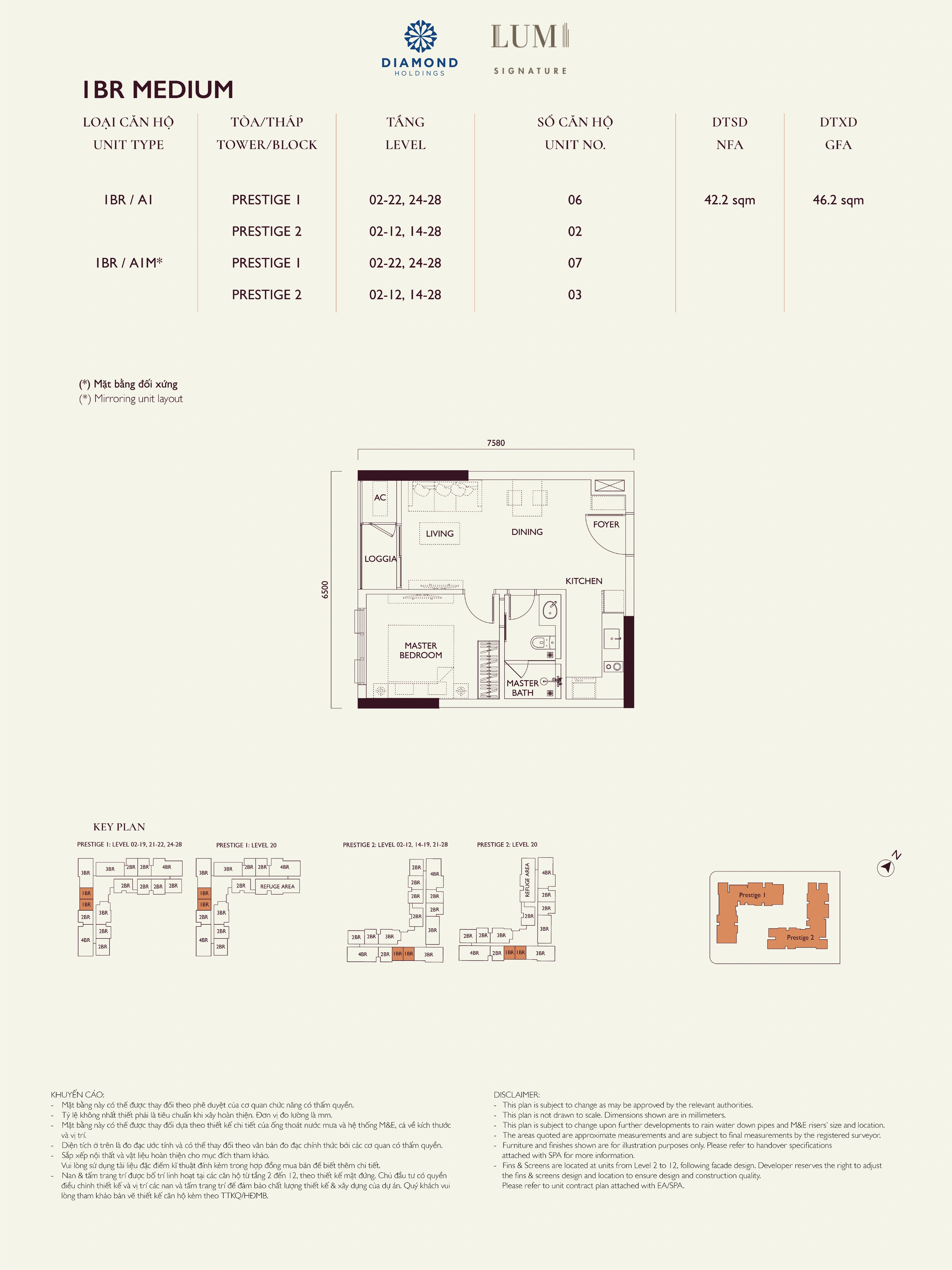
Mặt bằng căn hộ 1 phòng ngủ A1 Lumi Signature khu S
Signature · 1PN

A1 · 1 phòng ngủ

Mẫu 1BR tiêu biểu của bộ S1/S2/S3/S5; dùng mặt bằng tòa để xác định đúng vị trí căn.

Xem toàn bộ 1PN Signature →

Lumi Elite · khu E

Layout 1PN · 2PN · 3PN khu E

Elite dùng bộ unit layout/eBrochure riêng. Các ảnh dưới đây là asset local của chính bộ Elite, không mượn layout Prestige để minh họa.

Mặt bằng căn hộ 1 phòng ngủ Lumi Elite khu E từ bộ eBrochure
Elite · 1PN

1 phòng ngủ Elite

Elite có các biến thể 1BR riêng; mở trang 1PN để đối chiếu mã, NFA/GFA và tòa E1/E2.

Xem 1PN Elite →
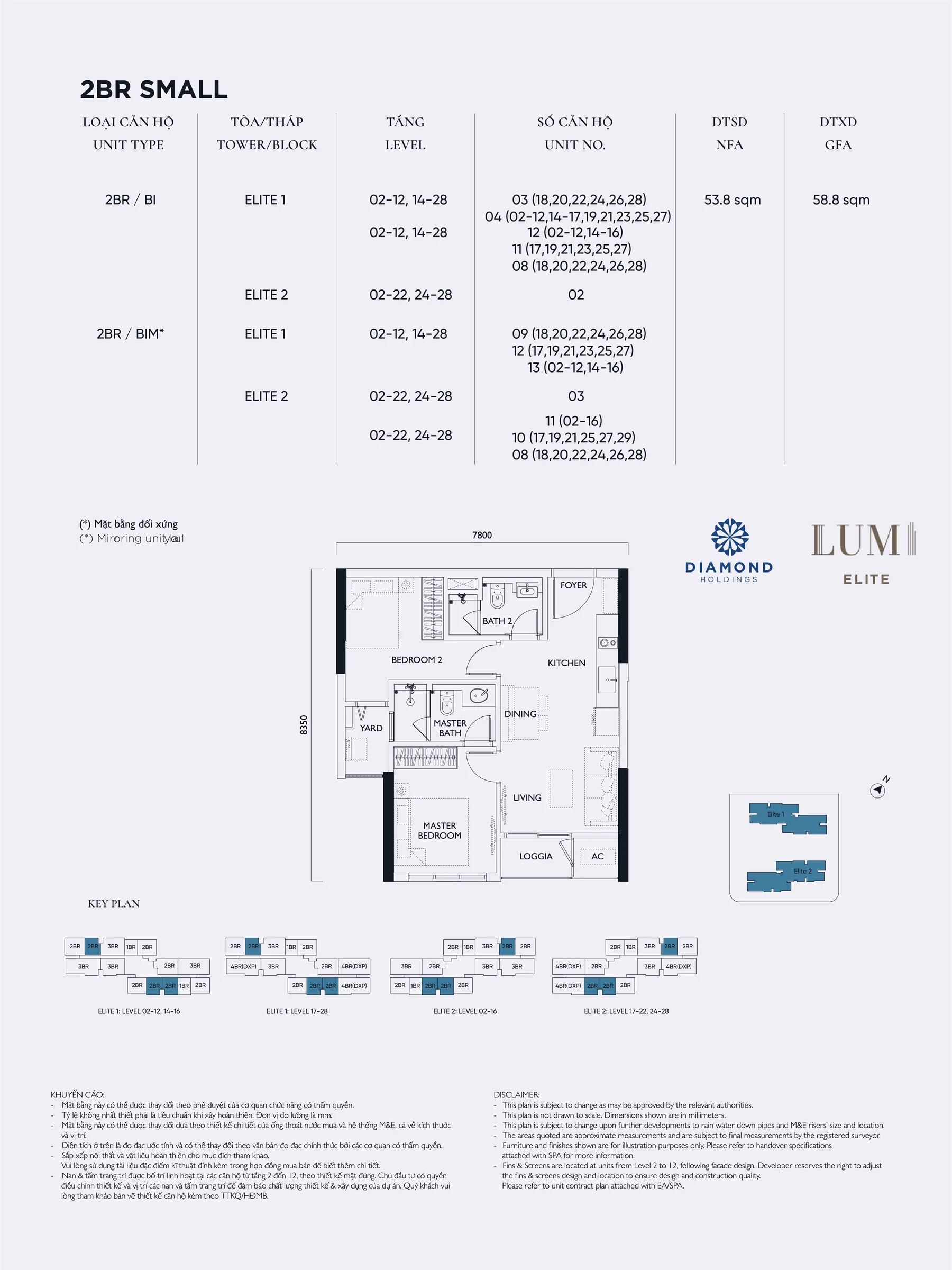
Mặt bằng căn hộ 2 phòng ngủ Small Lumi Elite khu E
Elite · 2PN

2BR Small · 53,8 m² NFA

Bộ Elite còn có các biến thể 2BR Medium và Large; vị trí thực tế phải đối chiếu E1/E2.

Xem toàn bộ 2PN Elite →
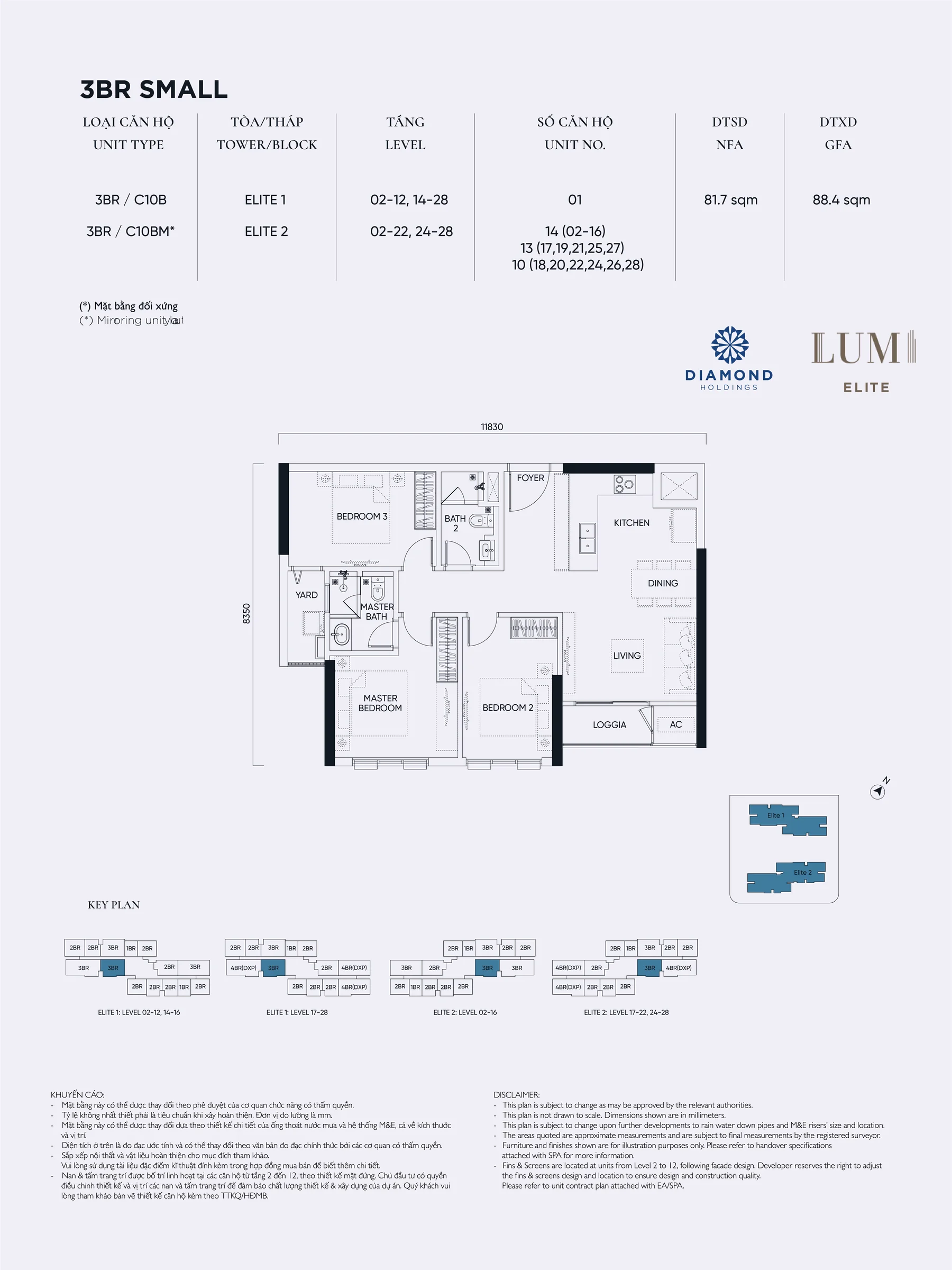
Mặt bằng căn hộ 3 phòng ngủ Small C10B Lumi Elite khu E
Elite · 3PN

C10B · 3 phòng ngủ

Elite có bốn nhóm 3BR đã số hóa từ Small tới Extra Large, tách riêng khỏi Prestige.

Xem toàn bộ 3PN Elite →

Cách tra đúng: chọn phân khu → mở layout theo số phòng ngủ → quay lại mặt bằng đúng tòa và nhóm tầng. Không dùng layout khu S cho khu E, hoặc ngược lại.

9tòa tra cứu
65bản/nhóm tầng xác thực
1PN–4PNnhánh layout căn hộ

Bước 1 · Chọn cách xem

Mặt bằng theo tòa hoặc layout theo số phòng ngủ

Nếu đã biết tòa, đi từ sơ đồ 9 tòa xuống nhóm tầng. Nếu đang tìm cách bố trí căn hộ, mở nhánh Layout căn hộ Lumi Hanoi để chọn theo tòa hoặc theo 1PN, 2PN, 3PN, 4PN.

Cấu trúc 9 tòa được đối chiếu theo hồ sơ dự án CapitaLand ↗. Sơ đồ 9 tòa dưới đây do lumi-hanoi.com biên tập để tra cứu; không thay thế bản vẽ kỹ thuật, HĐMB hoặc phụ lục của căn hộ.

Layout căn hộ Lumi Hanoi theo số phòng ngủ
Layout căn hộ

Xem layout theo tòa & 1PN–4PN

Tra cứu nhanh layout căn hộ theo 9 tòa hoặc theo số phòng ngủ, rồi quay lại đối chiếu đúng nhóm tầng.

Mở thư viện Layout →
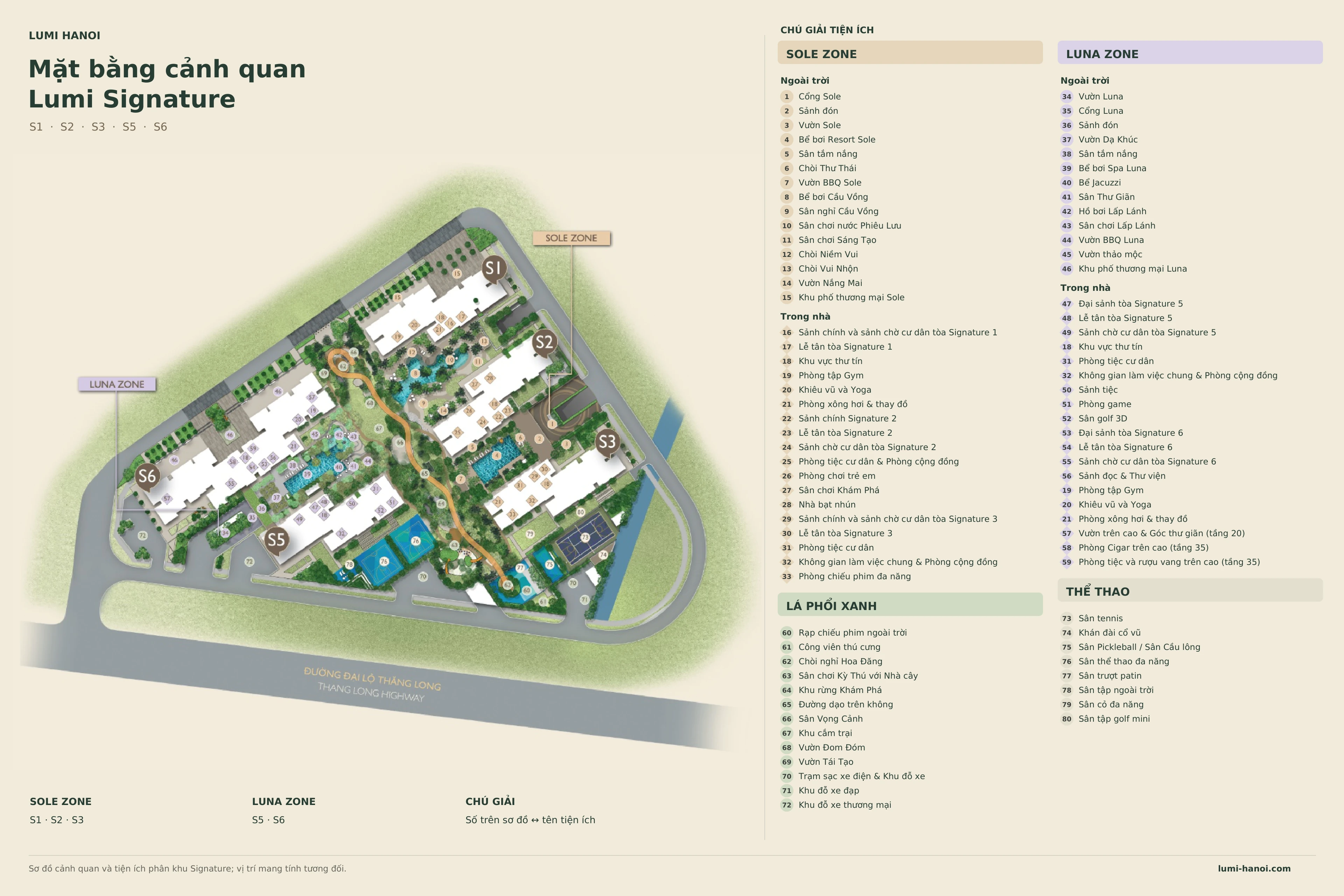
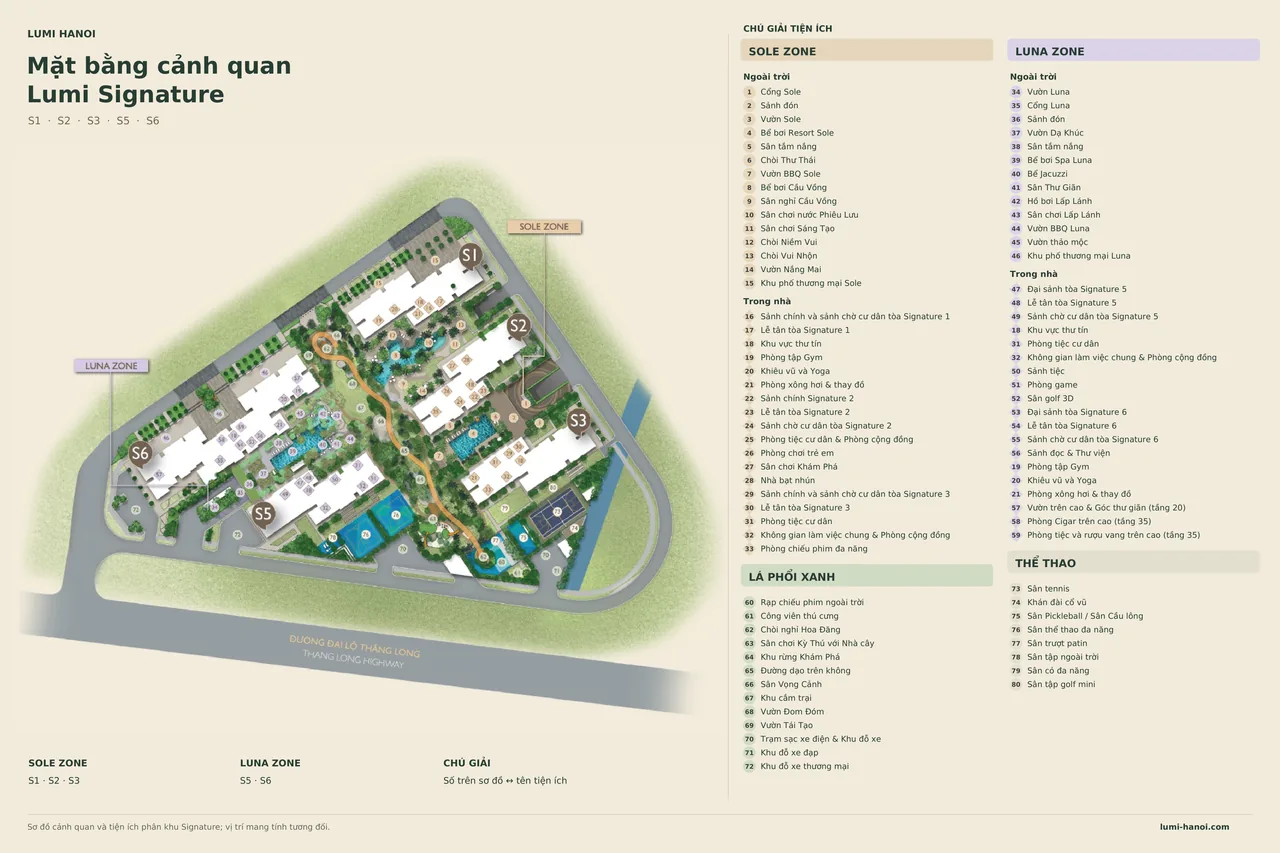
Mặt bằng cảnh quan Lumi Signature với các tòa S1, S2, S3, S5, S6
Signature

Mặt bằng khu S

Định vị 5 tòa S1, S2, S3, S5, S6 và hệ cảnh quan trước khi mở mặt bằng tầng.

Xem mặt bằng Signature →
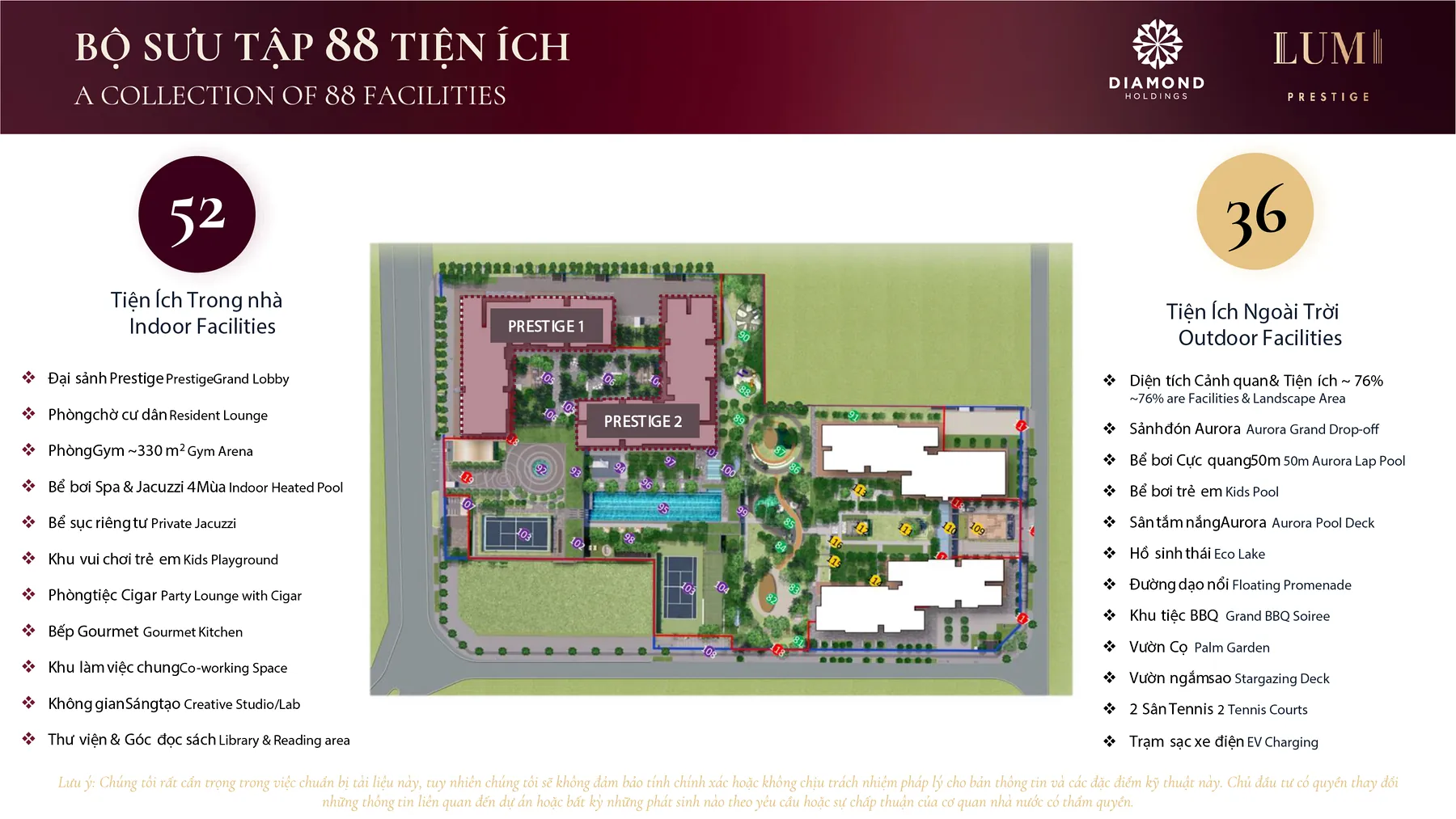
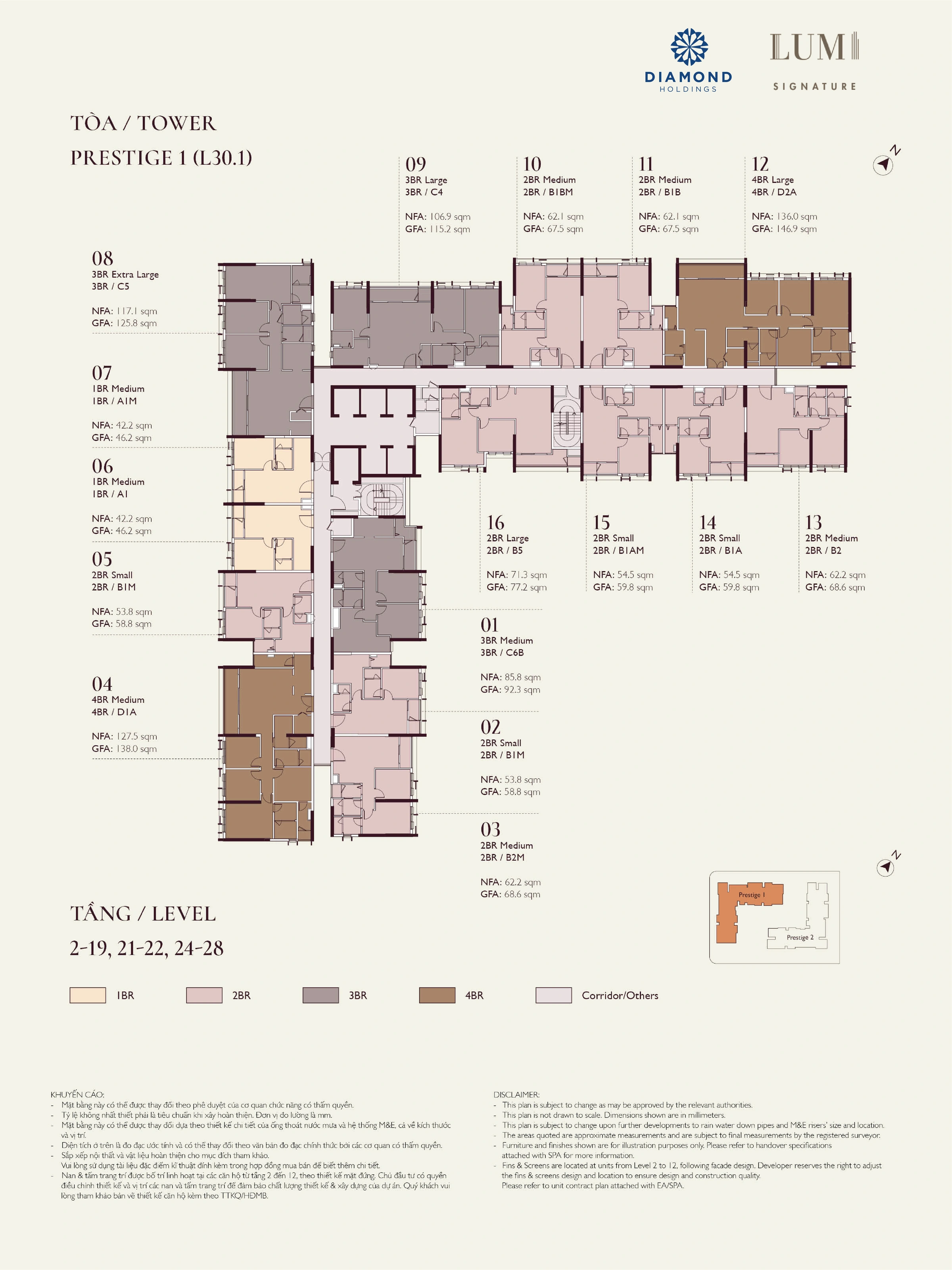
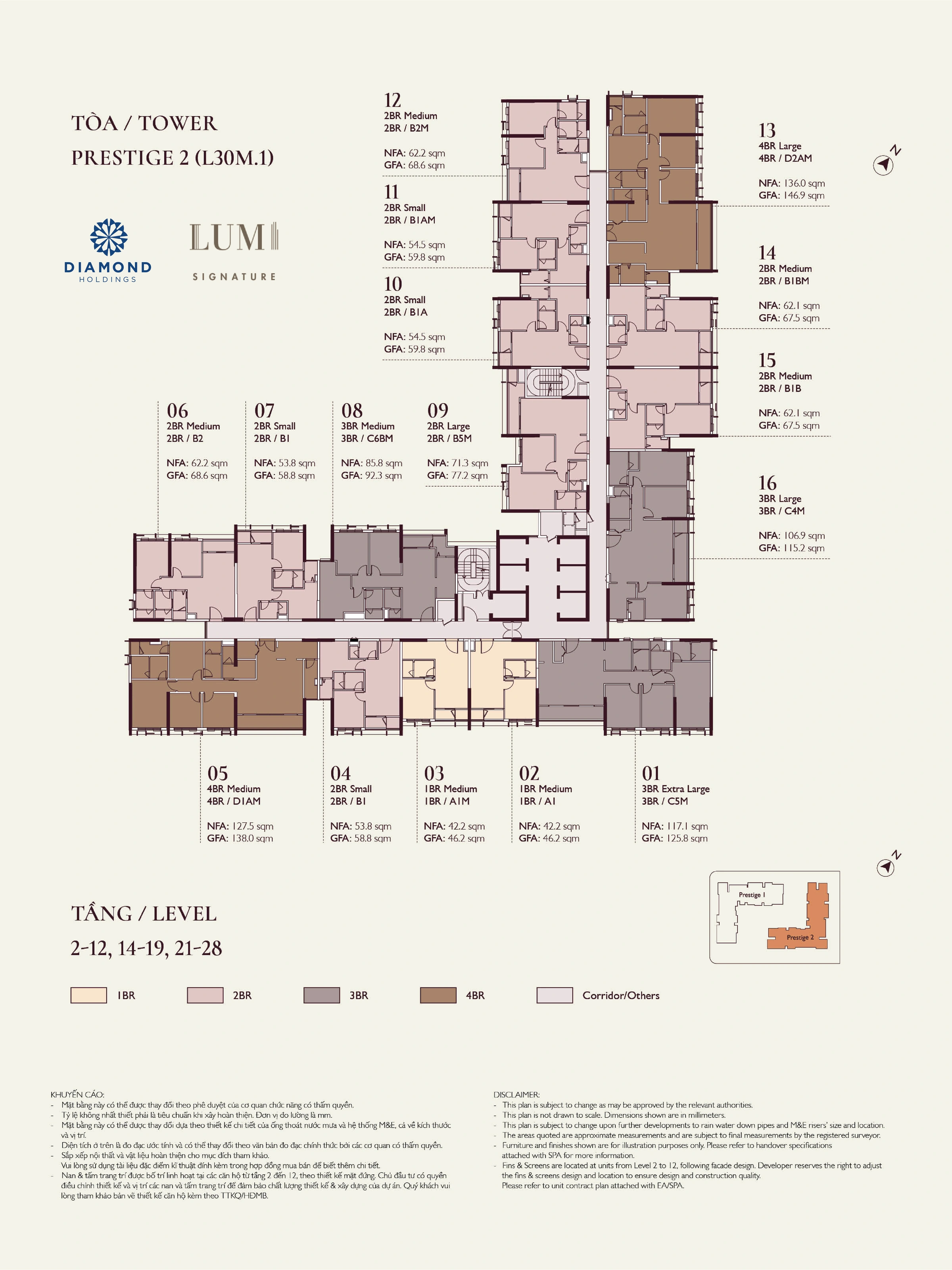
Mặt bằng tổng Lumi Prestige gồm hai tòa P1 và P2 tại Lumi Hanoi
Prestige

Mặt bằng khu P

Mở mặt bằng phân khu P để định vị P1, P2, cảnh quan và luồng tiếp cận trước khi tra cứu tầng.

Xem mặt bằng Prestige →
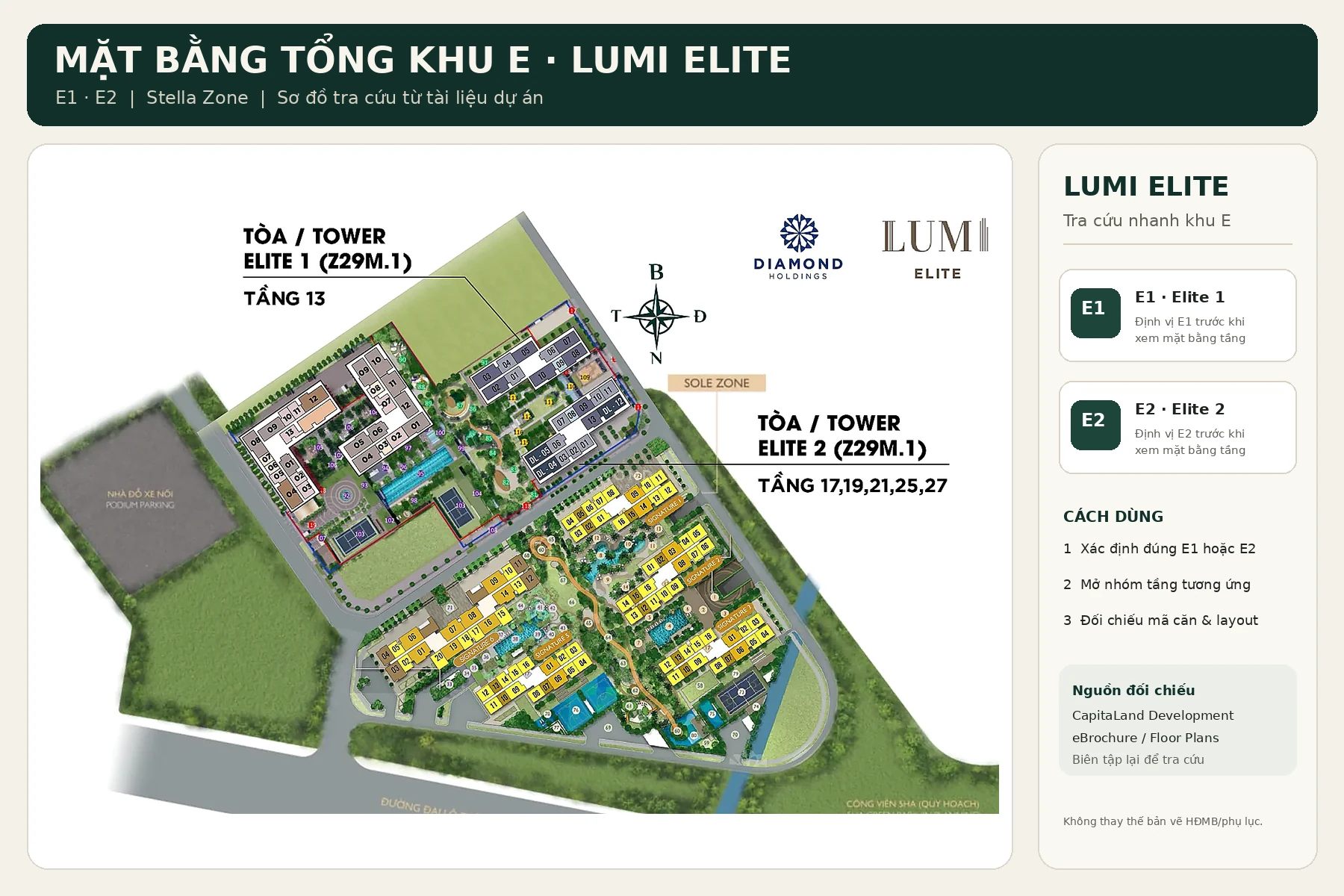
Mặt bằng tổng Lumi Elite gồm hai tòa E1 và E2 tại Lumi Hanoi
Elite

Mặt bằng khu E

Mở mặt bằng phân khu E để định vị E1, E2 và tương quan cảnh quan trước khi chọn đúng nhóm tầng.

Xem mặt bằng Elite →
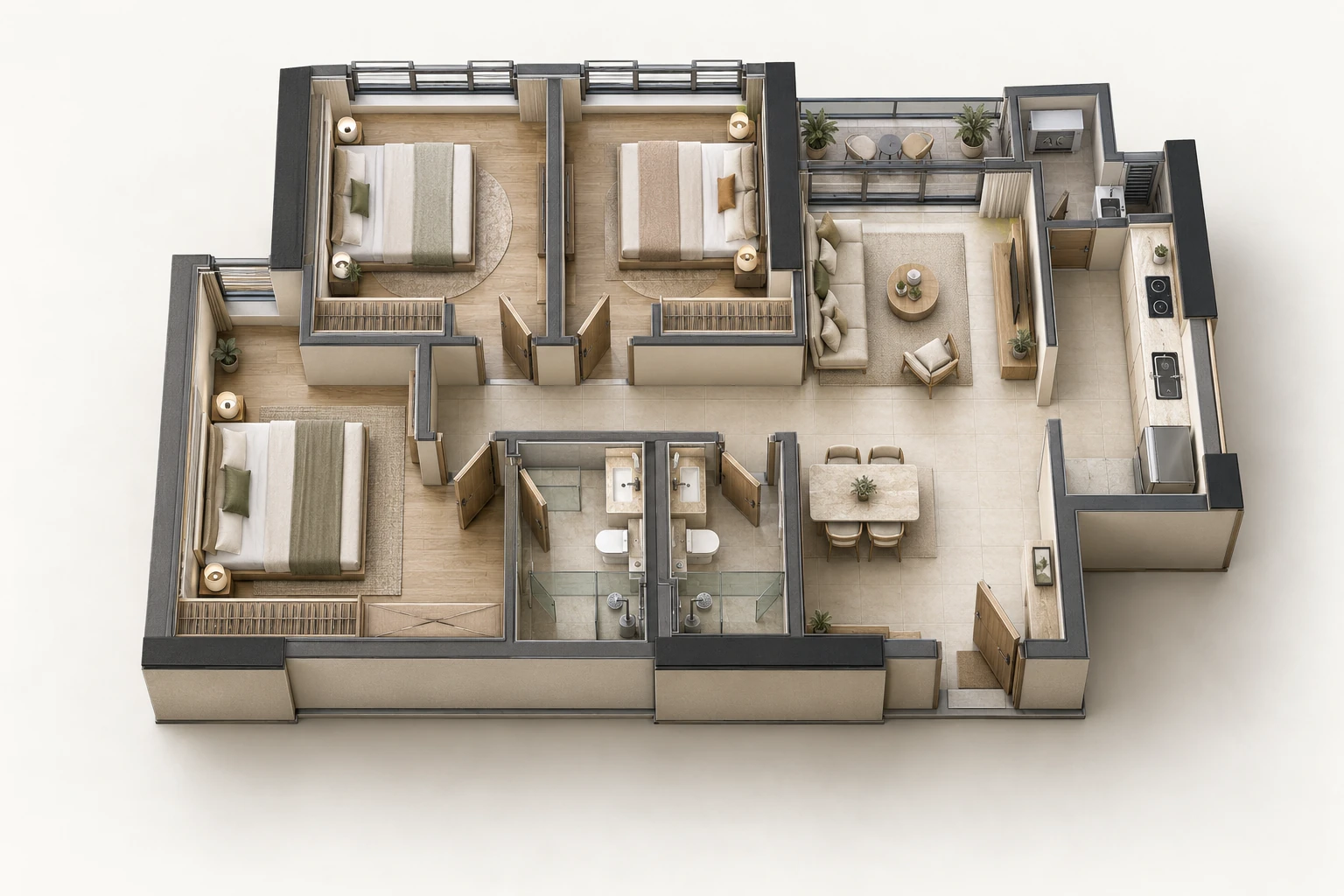
Phối cảnh 3D bóc mái minh họa căn 3 phòng ngủ Lumi Prestige, tham chiếu Layout 17

Bộ sưu tập phối cảnh mới

Hình dung căn hộ qua góc nhìn 3D

Bốn mẫu 1–4 phòng ngủ Lumi Prestige, có phối cảnh bóc mái và mặt bằng đi kèm để đối chiếu. Ảnh 3D là minh họa bằng AI.

Khám phá bốn mẫu căn ↗

Signature

S1 · S2 · S3 · S5 · S6

Mỗi tòa có trang riêng và selector nhóm tầng. Các nhóm không liên tục được giữ nguyên đúng theo tên tệp mặt bằng.

Xem mặt bằng Signature →

Prestige

P1 · P2

10 bản mặt bằng tầng đã có asset WebP local trong repo, gồm cả tầng 30 Penthouse của P1 và P2; sau khi xác định mã căn có thể chuyển sang thư viện 22 layout Prestige.

22 layout Prestige →

Elite

E1 · E2

Brochure đã được phân nhóm đúng E1/E2; các PDF tầng đặc biệt đã được chuyển thành ảnh WebP để tra cứu trực tiếp.

Xem mặt bằng Elite →

Giao dịch theo mặt bằng

Từ tòa và layout tới căn đang giao dịch

Sau khi xác định đúng phân khu, tòa và nhóm tầng, có thể đối chiếu quỹ căn đang rao bán hoặc cho thuê để tránh so sánh nhầm layout.

So sánh cấu trúc tra cứu

Chọn tòa theo đúng nhóm tầng, không theo một ảnh điển hình

Thư viện hiện có 65 nhóm mặt bằng cho 9 tòa. Số nhóm dưới đây phản ánh cách bộ bản vẽ được tách theo tầng, không phải số loại căn hộ.

TòaPhân khuSố nhóm tầngTầng trên cùng có bản vẽ riêngTra cứu
S1Signature835Mặt bằng S1
S2Signature835Mặt bằng S2
S3Signature835Mặt bằng S3
S5Signature834Mặt bằng S5
S6Signature1235Mặt bằng S6
P1Prestige530Mặt bằng P1
P2Prestige530Mặt bằng P2
E1Elite529Mặt bằng E1
E2Elite629Mặt bằng E2

Cách dùng: chọn tòa → chọn đúng nhóm tầng → đọc mã căn và lõi giao thông → mở layout căn hộ → đối chiếu quỹ căn đang giao dịch. Không suy hướng, diện tích hoặc tình trạng pháp lý chỉ từ ảnh mặt bằng.

Cách đọc nhanh

Đừng dùng một bản cho mọi tầng

  1. Chọn đúng tòa. Sau đó chọn đúng nhóm tầng theo tệp mặt bằng.
  2. Phóng to. Đọc mã căn, lõi thang, chú giải và ký hiệu kỹ thuật.
  3. Đối chiếu layout. Bản của căn cụ thể và hồ sơ giao dịch là căn cứ cuối cùng.

Tra cứu nhanh mặt bằng

Đi thẳng tới 9 tòa và thư viện layout

Các đường dẫn dưới đây nối rõ phân khu → tòa → layout để người đọc và công cụ tìm kiếm hiểu đúng quan hệ giữa Signature, Prestige, Elite và từng loại căn.